1.计算依据
依据《城市地表水环境质量排名技术规定(试行)》(环办监测(2017)51号),对地级及以上城市国家地表水考核断面水环境质量进行排名,具体方法为: 采用《地表水环境质量标准》(GB3838-2002)中除水温、粪大肠菌群和总氮以外的21项指标,计算各湖泊水质综合指数(CWQI),再将湖泊水质综合指数由小到大排序,得出其排名。 2020年12月生态环境部印发了《"十四五"国家地表水监测及评价方案(试行)》,明确"十四五"国家地表水按"9+X"方式进行监测,按"5+X"方式进行评价, 即:pH、溶解氧、高锰酸盐指数、氨氮、总磷等5项基本指标及该断面的"X"特征指标。
(1)基于水质综合指数法的水环境质量排名,依据《城市地表水环境质量排名技术规定(试行)》(环办监测(2017)51号),对研究区国家地表水考核断面水环境质量进行排名,具体方法为:
计算研究区的水质综合指数(CWQI):
(a)基于河流监测断面的各单项指标浓度的算术平均值和该水质指标地表水Ⅲ类标准限值,计算出单项指标的水质指数。低于检出限的项目,按照 1/2 检出限值参加计算各单项指标浓度的算术平均值。
(b)综合计算出河流的水质指数CWQI河流及湖库水质指数CWQI湖库。
根据各单项指标的CWQI,取其加和值即为河流的CWQI河流。
湖库水质指数(CWQI湖库)计算方法与河流一致。
(c)计算各研究区的水质综合指数(CWQI),再将水质综合指数由小到大排序,得出各区域排名。
(2)根据研究区行政区域内河流和湖库的CWQI,取其加权均值即为该研究区的 CWQI。加权值采用区域的河流断面数和湖库的点位数。若研究区仅有河流断面,无湖库点位,则取河流水质指数为该研究区的水质指数。
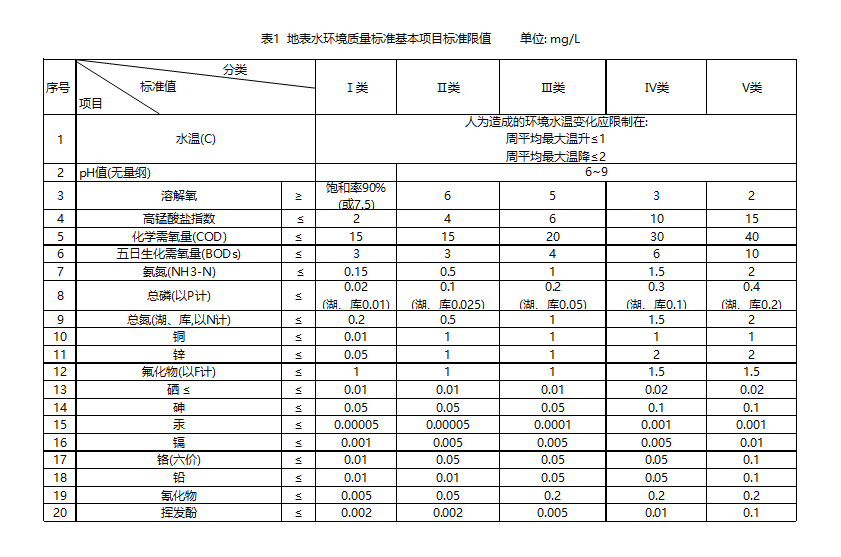
《地表水环境质量标准(GB3838-2002)》
2.功能说明
由于技术原因,以至于部分图标功能无法使用,请谅解
1. 图表类型使用教程
1.1 折线图 - 趋势分析
具体操作步骤:
1. 在"图表类型"下拉菜单中选择"折线图"
2. 选择数据类型:
• "河流水质指数" - 查看单个或多个河流的水质指数变化趋势
• "区域水质指数" - 查看不同区域的水质指数变化趋势
• "水质参数分析" - 查看pH、溶解氧等具体参数的变化趋势
3. 在日期范围选择框中设置起止时间
4. 根据分析需求选择功能:
• "数据标签" - 在折线上显示具体数值
• "阈值线" - 添加水质标准限值参考线(需在设置框输入具体阈值)
• "趋势线" - 显示整体变化趋势
• "异常检测" - 自动标记异常数据点
• "预测分析" - 基于历史数据预测后续趋势
5. 点击"更新图表"应用设置
1.2 柱状图 - 对比分析
具体操作步骤:
1. 在"图表类型"下拉菜单中选择"柱状图"
2. 选择数据类型:
• "河流水质指数" - 对比不同河流的水质状况
• "区域水质指数" - 对比不同区域的整体水质
• "水质参数分析" - 对比不同水质参数的数值
3. 设置时间范围(可选择单个时间点或时间段)
4. 配置分析功能:
• "数据标签" - 显示每个柱体的具体数值
• "阈值线" - 添加标准限值参考线
• "异常检测" - 标记异常值(显示为不同颜色)
5. 点击"更新图表"生成图表
1.3 散点图 - 相关性分析
具体操作步骤:
1. 在"图表类型"下拉菜单中选择"散点图"
2. 在"数据类型"中选择"相关性分析"
3. 在参数选择区域:
• 至少选择两个需要分析相关性的水质参数
• 可以同时选择多个参数进行多维相关性分析
4. 配置分析功能:
• "趋势线" - 添加相关性趋势线,直观显示参数间关系
• "异常检测" - 标记离群点
• "数据标签" - 显示数据点的具体坐标值
5. 点击"更新图表"生成散点图
1.4 面积图 - 累积趋势
具体操作步骤:
1. 在"图表类型"下拉菜单中选择"面积图"
2. 选择数据类型:
• "河流水质指数" - 显示河流水质指数的累积变化
• "区域水质指数" - 显示区域水质的整体趋势
• "水质参数分析" - 展示参数随时间的累积变化
3. 设置时间范围
4. 配置分析功能:
• "数据标签" - 显示关键点数值
• "趋势线" - 显示整体变化趋势
5. 点击"更新图表"生成图表
1.5 堆叠柱状图 - 构成分析
具体操作步骤:
1. 在"图表类型"下拉菜单中选择"堆叠柱状图"
2. 选择数据类型:
• "河流水质指数" - 显示不同河流的水质指数构成
• "区域水质指数" - 展示各区域的水质构成
3. 设置时间范围
4. 配置分析功能:
• "数据标签" - 显示各部分的具体值
• "阈值线" - 设置参考标准线
5. 点击"更新图表"应用设置
1.6 分组柱状图 - 多维对比
具体操作步骤:
1. 在"图表类型"下拉菜单中选择"分组柱状图"
2. 选择数据类型和分组依据
3. 配置显示选项:
• "数据标签" - 显示具体数值
• "异常检测" - 标记异常值
4. 点击"更新图表"生成图表
1.7 折线柱状组合 - 趋势对比
具体操作步骤:
1. 在"图表类型"下拉菜单中选择"折线柱状组合"
2. 选择要对比的指标:
• 柱状图显示某一时点的具体值
• 折线图显示变化趋势
3. 配置分析功能:
• "数据标签" - 显示关键点数值
• "趋势线" - 添加趋势线
4. 点击"更新图表"应用设置
1.8 面积折线组合 - 范围分析
具体操作步骤:
1. 在"图表类型"下拉菜单中选择"面积折线组合"
2. 设置显示内容:
• 面积图显示数据范围
• 折线图显示平均值或趋势
3. 配置分析功能
4. 点击"更新图表"生成图表
1.9 箱线图 - 分布特征
具体操作步骤:
1. 在"图表类型"下拉菜单中选择"箱线图"
2. 选择要分析的指标
3. 配置显示选项:
• 显示异常值
• 显示均值线
4. 点击"更新图表"生成图表
1.10 小提琴图 - 密度分布
具体操作步骤:
1. 在"图表类型"下拉菜单中选择"小提琴图"
2. 选择分析参数
3. 配置显示选项:
• 显示核密度估计
• 显示箱线图要素
4. 点击"更新图表"应用设置
1.11 热力图 - 相关强度
具体操作步骤:
1. 在"图表类型"下拉菜单中选择"热力图"
2. 选择要分析的参数组
3. 配置显示选项:
• 设置颜色范围
• 显示相关系数
4. 点击"更新图表"生成图表
1.12 气泡图 - 三维分析
具体操作步骤:
1. 在"图表类型"下拉菜单中选择"气泡图"
2. 选择三个分析维度:
• X轴参数
• Y轴参数
• 气泡大小对应参数
3. 配置显示选项
4. 点击"更新图表"生成图表
1.13 误差图 - 精度分析
具体操作步骤:
1. 在"图表类型"下拉菜单中选择"误差图"
2. 选择分析参数
3. 配置显示选项:
• 设置误差范围
• 显示置信区间
4. 点击"更新图表"应用设置
2.补充说明:
• 所有图表类型都支持图表导出功能,可选择PNG、JPG、SVG或PDF格式
• 可以通过鼠标滚轮或工具栏的缩放工具进行数据区域的缩放
• 双击图例可以快速切换某一数据系列的显示/隐藏
• 鼠标悬停在数据点上可查看详细信息
• 对于大量数据,建议适当调整时间范围,以获得最佳显示效果
3.数据来源
本网站使用的水质数据来自国家水资源局水质监测中心,数据更新频率为每日更新,具体网址为: 国家水质综合自动监管平台
4.联系我们
邮箱:3408732880@qq.com
地址:天津市西青区津静公路22号
5.版本信息
版本: 基于CWQI的城市地表水环境质量评价系统 V1.0